插件系统
飞书集成
配置飞书机器人实现 AI 自动回复,支持流式卡片和实时打字效果。
飞书集成 / Feishu Integration
OpenCowork 通过官方 Lark SDK 集成飞书,实现真正的流式响应体验。AI 的回答会像真人一样在飞书卡片中逐字逐句地"打字",而不是一次性显示完整答案。
核心创新:流式响应体验

工作流程:
- 你在飞书群聊或私聊中 @机器人 提问
- OpenCowork 立即接收消息,启动 Agent Loop
- AI 的回答实时流式更新到飞书卡片中(就像打字一样)
- 用户看到的是逐步出现的答案,而不是漫长的等待
前置要求 / Prerequisites
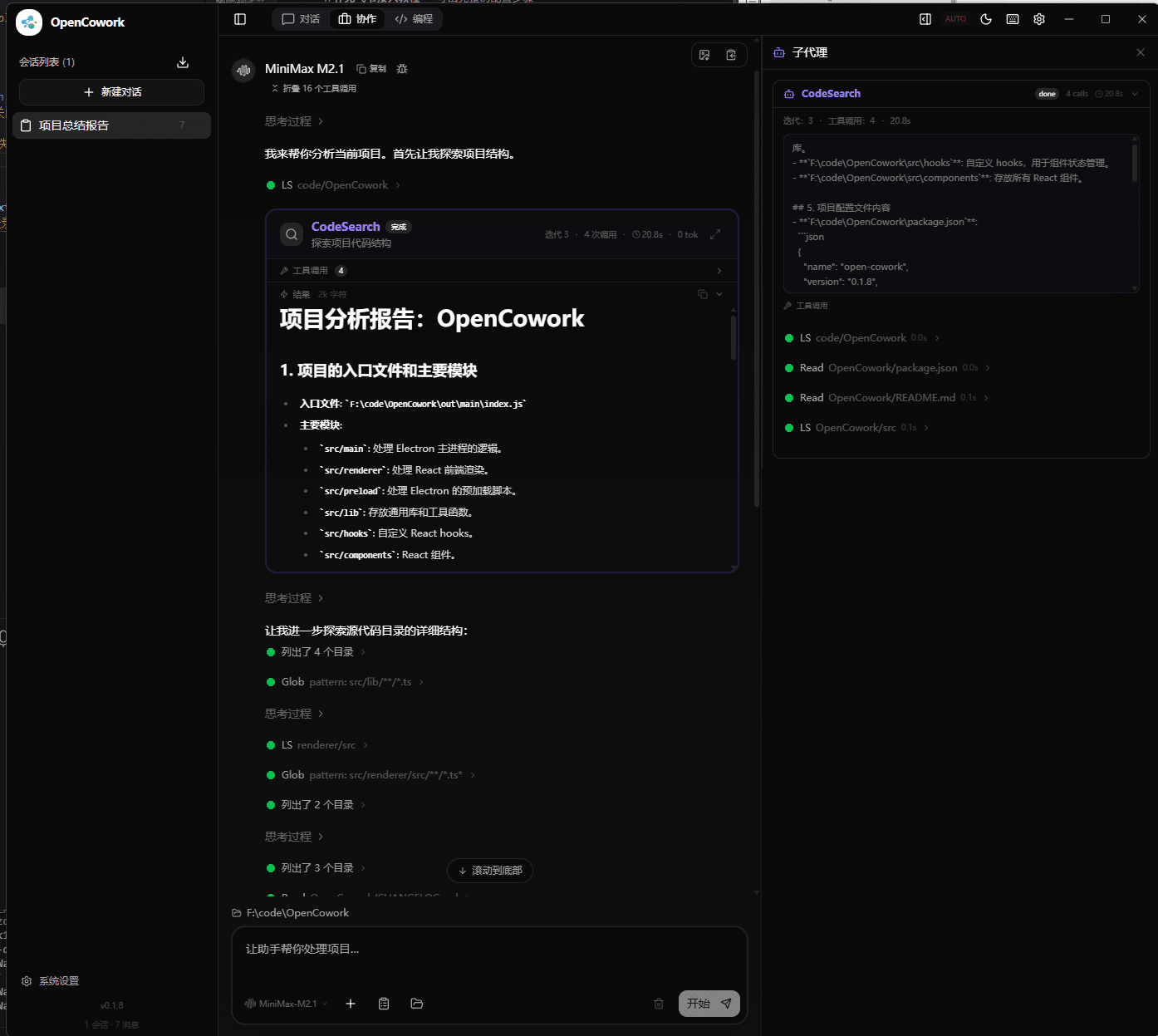
- 在飞书开放平台创建企业自建应用
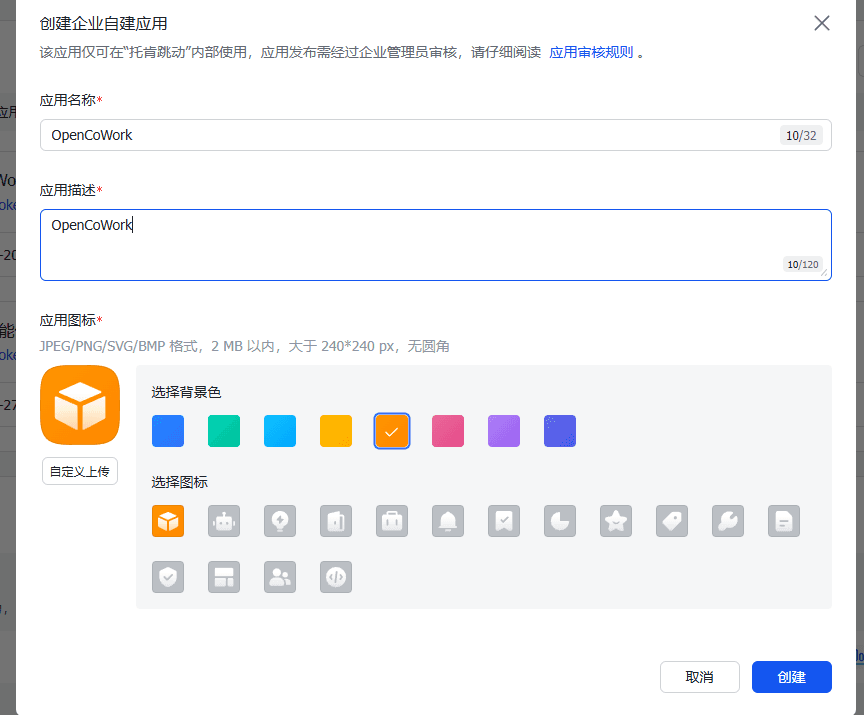
- 开启机器人能力
- 配置消息事件订阅
- 应用已开通以下权限:
im:message— 获取与发送消息im:message.group_at_msg— 接收群组 @ 消息cardkit:card:write— 创建和更新卡片
配置步骤 / Setup
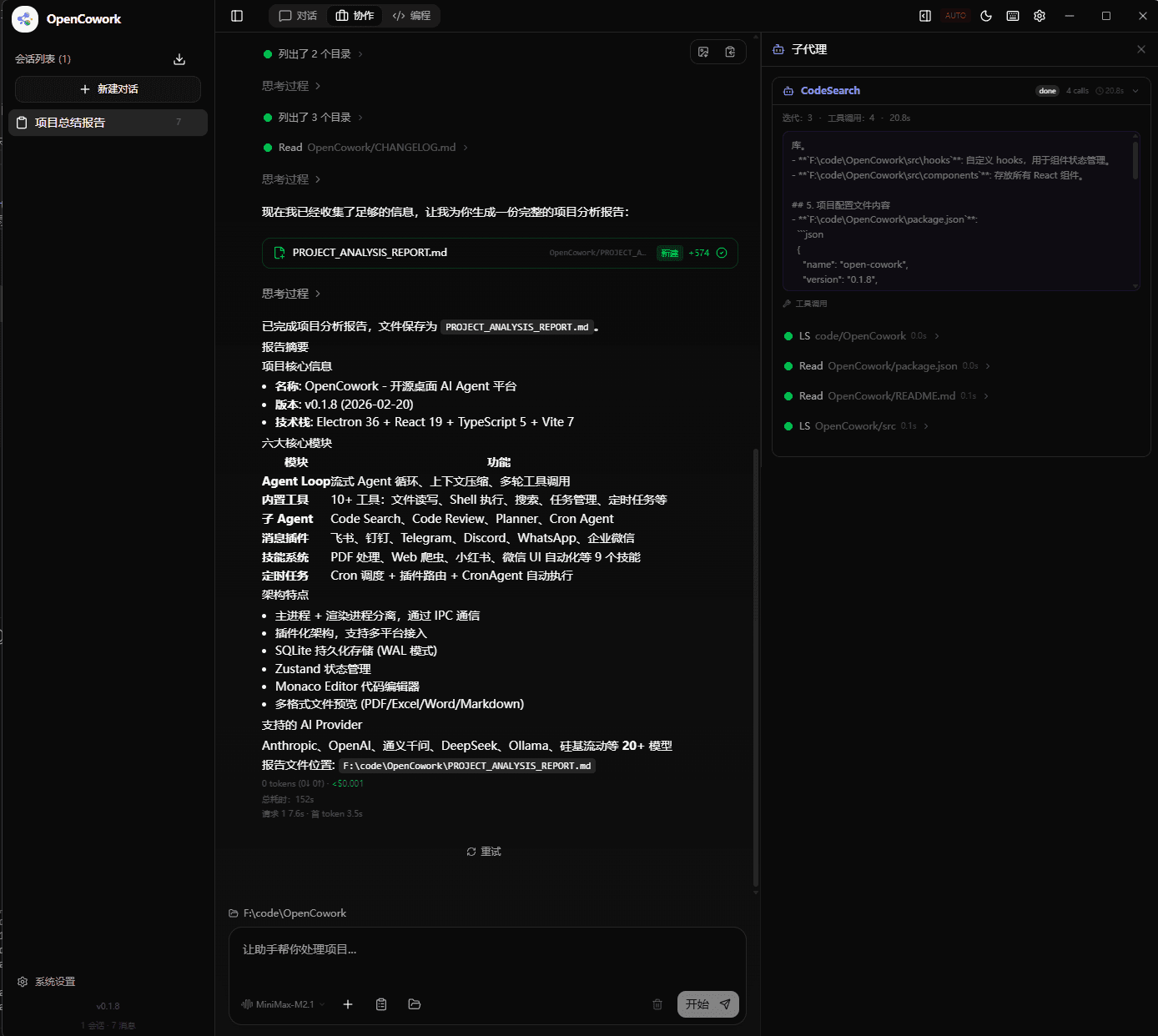
1. 创建飞书应用
- 访问飞书开放平台 → 开发者后台
- 创建企业自建应用,输入应用名称(如 "OpenCowork")和描述
- 在「添加应用能力」中开启机器人
2. 配置权限
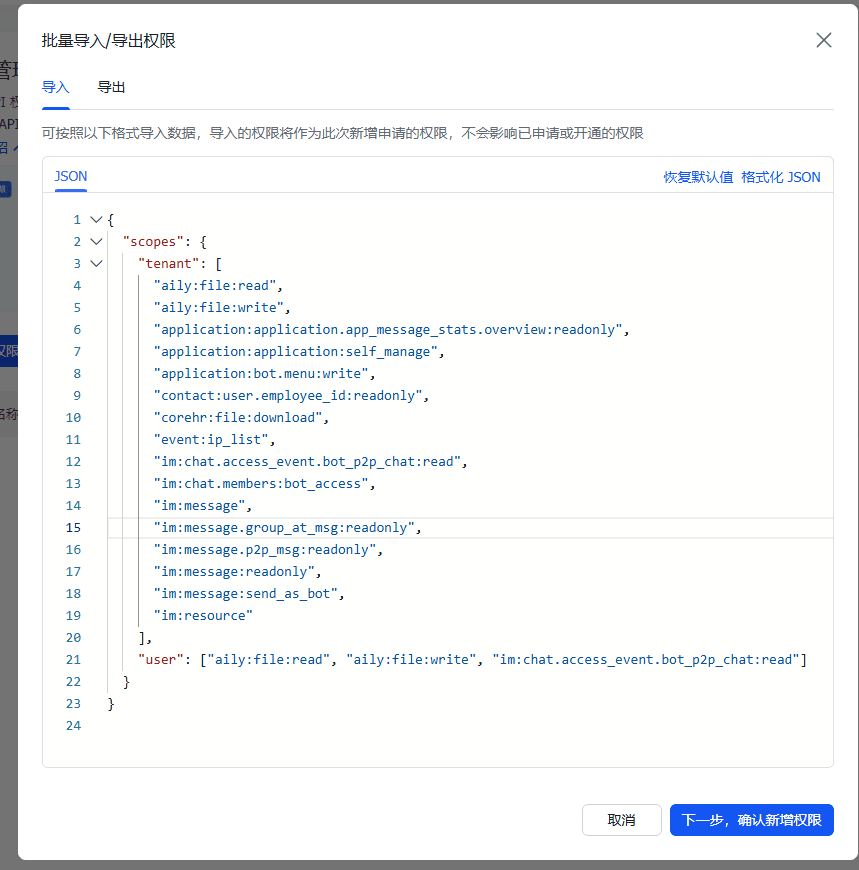
在「权限管理」中,点击「批量导入」,填入以下权限配置:
{
  "scopes": {
    "tenant": [
      "aily:file:read",
      "aily:file:write",
      "application:application.app_message_stats.overview:readonly",
      "application:application:self_manage",
      "application:bot.menu:write",
      "contact:user.employee_id:readonly",
      "corehr:file:download",
      "event:ip_list",
      "im:chat.access_event.bot_p2p_chat:read",
      "im:chat.members:bot_access",
      "im:message",
      "im:message.group_at_msg:readonly",
      "im:message.p2p_msg:readonly",
      "im:message:readonly",
      "im:message:send_as_bot",
      "im:resource",
      "cardkit:card:write"
    ],
    "user": ["aily:file:read", "aily:file:write", "im:chat.access_event.bot_p2p_chat:read"]
  }
}
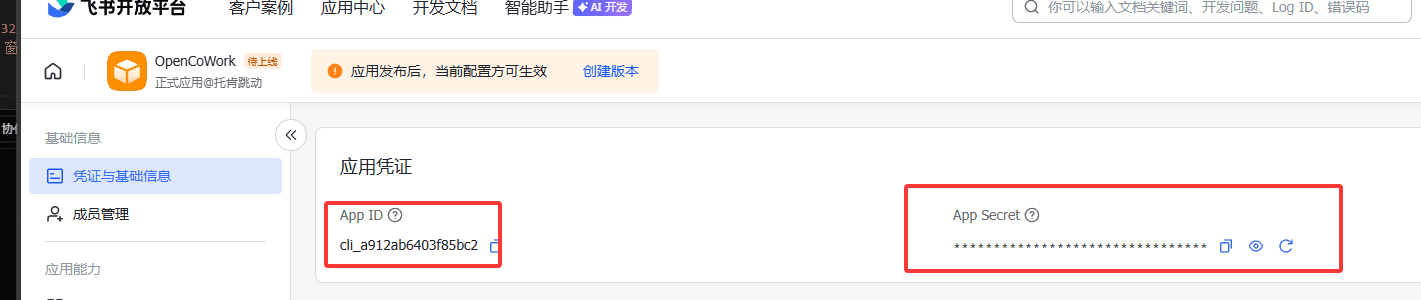
3. 获取凭证
在应用的「凭证与基础信息」页面获取并复制:
App IDApp Secret
4. 创建版本并发布
- 创建应用版本
- 发布版本
- 自己通过审核
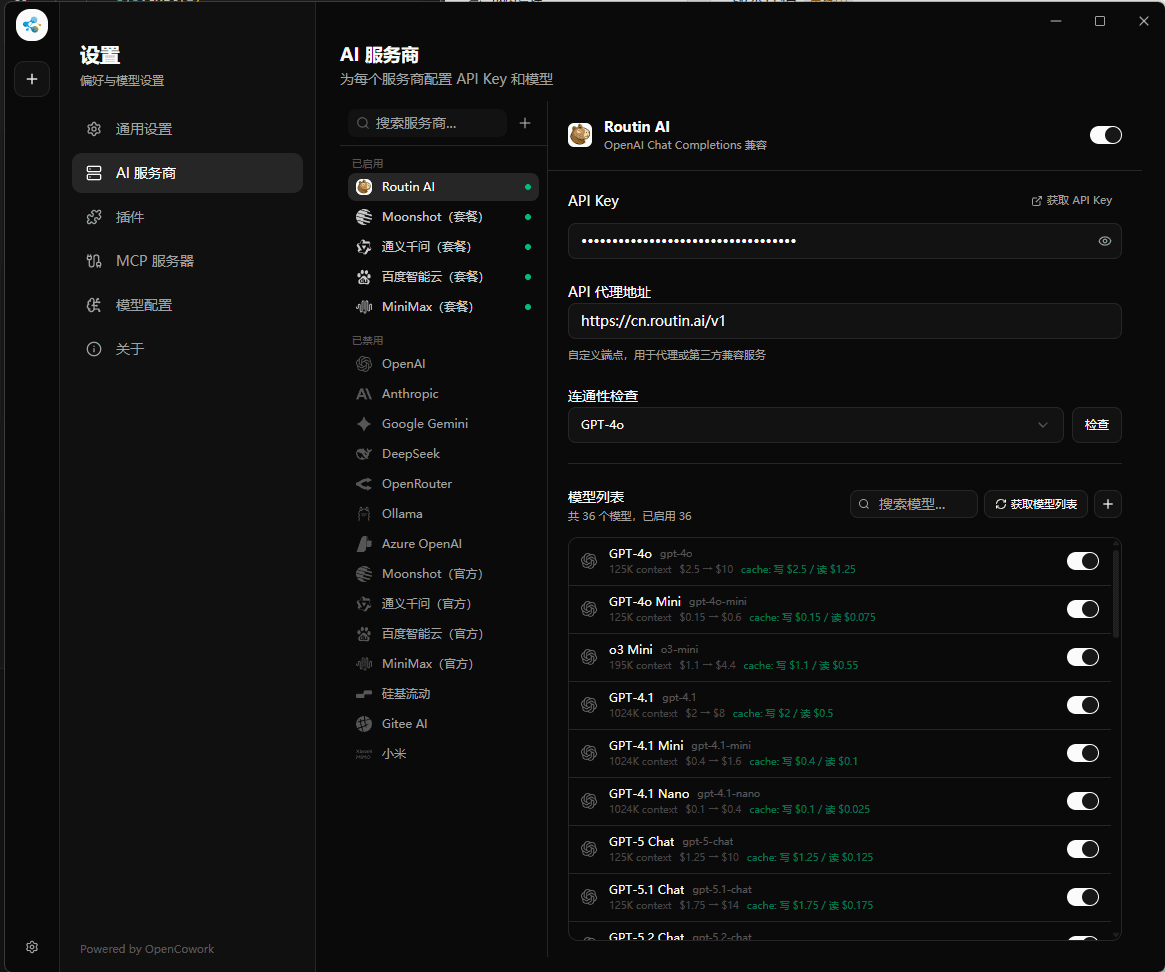
5. 在 OpenCowork 中配置
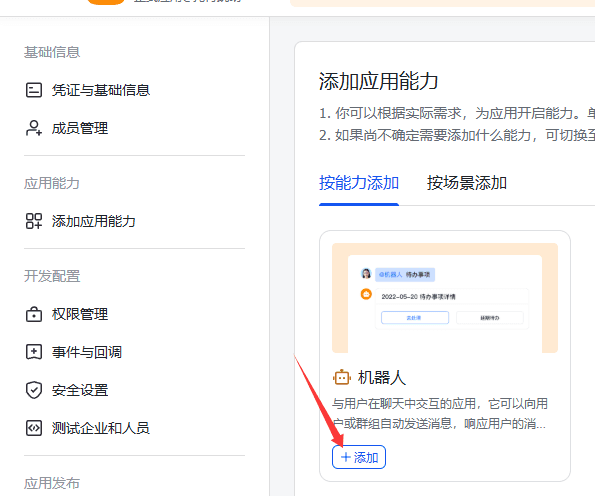
打开 OpenCowork 应用,进入 设置 → 插件 → 飞书,填入:
| 配置项 | 说明 |
|---|---|
| App ID | 飞书应用 ID |
| App Secret | 飞书应用密钥 |
6. 配置事件订阅
回到飞书开放平台,在「事件与回调」中:
- 修改事件订阅配置,使用长连接模式
- 点击「添加事件」,搜索
im.message.receive_v1 - 确认添加
- 重新发布版本
7. 启动插件
在 OpenCowork 中,点击飞书插件的启动按钮,机器人开始监听消息。
8. 测试
- 创建一个飞书群聊
- 将创建的机器人添加到群聊
- @机器人 提问,查看流式回复效果
功能特性 / Features
不只是聊天,而是真正的 Agent
OpenCowork 不是简单的消息转发工具,它是一个完整的 AI Agent 工作台。
内置工具链:
- 📁 文件系统:读写编辑代码和文档
- 🔍 代码搜索:Glob/Grep 快速定位
- 💻 Shell 执行:运行命令和脚本
- 🤖 子 Agent:code-search、code-review、planner 等专业助手
- 📋 任务管理:Plan 模式、Todo 系统、定时任务
在飞书里,你可以让 AI:
- "帮我搜索项目里所有 TODO 注释"
- "分析这个 bug 的根本原因"
- "生成一份周报"
- "定时每天早上 9 点提醒我"
所有这些都在飞书里完成,无需切换应用。
消息类型支持
| 类型 | 接收 | 发送 | 流式卡片 |
|---|---|---|---|
| 文本 | ✅ | ✅ | ✅ |
| Markdown | ❌ | ✅ | ✅ |
| 图片 | ✅ | ✅ | ❌ |
| 卡片 | ✅ | ✅ | ✅ |
常见问题 / FAQ
Q: 消息没有被接收到
A: 检查以下几点:
- 确认应用已开通所有必需权限
- 确认机器人已被添加到群聊或单聊
- 确认 App ID 和 App Secret 正确
- 检查事件订阅是否配置为长连接模式
- 查看应用日志是否有错误信息
Q: 流式卡片不显示
A:
- 确认应用已开通
cardkit:card:write权限 - 确认飞书版本支持卡片功能(最新版本推荐)
- 检查 OpenCowork 日志中的卡片创建错误
- 尝试重新启动插件
Q: 回复消息没有出现在飞书
A:
- 确认应用已开通
im:message:send_as_bot权限 - 确认机器人有权限在该群聊中发送消息
- 检查 OpenCowork 日志中的发送错误
- 尝试在不同的群聊中测试
Q: 如何限制机器人的权限?
A: 在 OpenCowork 的插件配置中,可以设置:
- 允许的工具:限制机器人可以使用的工具(如禁用 Shell 执行)
- 工作目录:限制文件系统访问范围
- 自动回复规则:设置特定关键词才触发回复
Q: 支持多个飞书应用吗?
A: 支持。你可以创建多个飞书应用,在 OpenCowork 中分别配置,每个应用有独立的会话和权限隔离。
技术细节 / Technical Details
架构
飞书服务器
  ↓ (长连接推送)
OpenCowork (Lark SDK)
  ↓ (事件处理)
ChannelManager
  ↓ (触发)
Agent Loop (auto-reply)
  ↓ (生成回复)
CardKit API (流式更新)
  ↓ (投放到用户)
飞书客户端
流式卡片工作原理
- 创建卡片:
POST /open-apis/cardkit/v1/cards - 流式更新:
PUT /open-apis/cardkit/v1/cards/{cardId}(sequence 递增) - 最终化:发送最后一次更新,标记为完成
每次更新都会在客户端实时显示,形成打字机效果。
权限与安全
forceApproval=true:自动回复模式下,所有工具调用无需用户确认- 建议在插件配置中设置安全规则,限制可执行的工具
- 敏感信息(如文件访问)应在插件权限中明确配置
多 AI 模型支持
OpenCowork 支持多个 AI 模型提供商:
- Claude(Anthropic)— 推荐用于深度思考
- GPT-4(OpenAI)— 通用高性能
- 自定义 API 代理 — 支持兼容 OpenAI 的任何 API
支持深度思考模式(Thinking),让 AI 在回复前先"想一想"。