个人微信接入
通过扫码绑定个人微信账号,把私聊消息接入 OpenCowork 自动回复能力。
个人微信接入 / Personal Weixin Integration
OpenCowork 现在支持把个人微信账号接入到聊天频道里,通过扫码完成绑定,然后使用长轮询收发消息。
[!important] 这篇教程对应的是个人微信扫码绑定方案,不是微信公众号、服务号、订阅号,也不是企业微信应用接入。
适用场景 / When to Use
适合以下需求:
- 你希望用自己的个人微信号收发 AI 回复
- 你希望把微信私聊消息接入 OpenCowork 的 Agent 能力
- 你希望在 OpenCowork 内统一管理聊天渠道,而不是单独维护网页端机器人
不适合以下需求:
- 微信公众号自动回复
- 企业微信应用消息
- 面向公开用户的大规模消息触达
工作原理 / How It Works
整体链路如下:
这个渠道不是通过 Webhook 推送,而是:
- 在 OpenCowork 里点击“绑定微信”
- 生成二维码
- 你用微信扫码确认登录
- OpenCowork 保存
token / accountId / userId - 渠道启动后通过
getupdates长轮询获取新消息 - 回复消息时通过
sendmessage发回微信
前置要求 / Prerequisites
开始之前,请确认:
- 你已经安装并启动 OpenCowork
- 你的 OpenCowork 版本包含“官方微信”聊天频道
- 你的机器可以访问默认微信网关地址:
https://ilinkai.weixin.qq.com - 你准备用自己的个人微信扫码绑定
配置步骤 / Setup
1. 打开聊天频道页面
进入:
设置 → 聊天频道 → 官方微信
在左侧 China 分组里选择 官方微信。
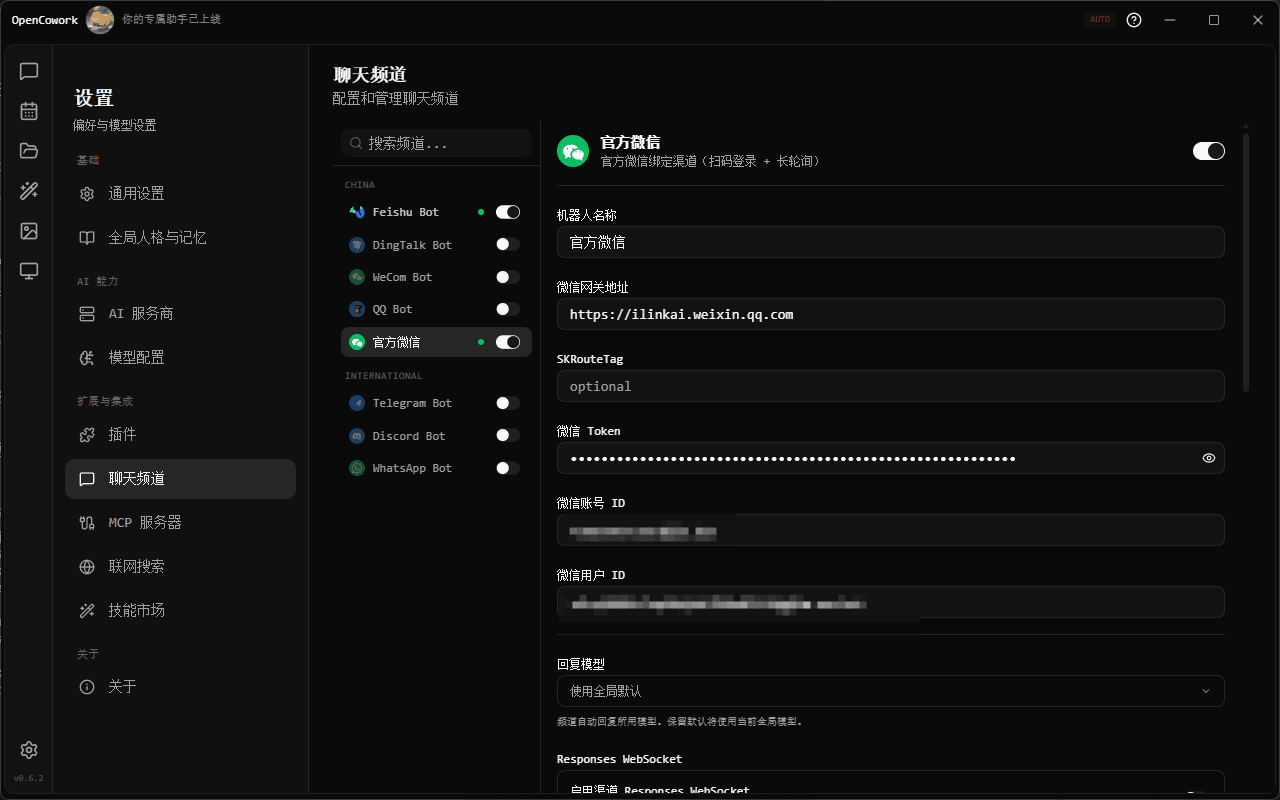
位置:OpenCowork 设置页左侧导航 + 聊天频道列表中选中“官方微信”的截图
2. 确认默认网关地址
官方微信 渠道默认会使用:
https://ilinkai.weixin.qq.com通常你不需要手动填写微信网关地址。
只有在你有自建或特殊转发网关时,才需要修改 baseUrl。
可选配置项说明:
| 配置项 | 是否必填 | 说明 |
|---|---|---|
baseUrl | 否 | 微信网关地址,默认使用官方地址 |
routeTag | 否 | 某些环境下用于路由分流 |
token | 否 | 扫码成功后自动写入 |
accountId | 否 | 扫码成功后自动写入 |
userId | 否 | 扫码成功后自动写入 |
3. 点击“绑定微信”
在 微信绑定 区块中点击:
绑定微信
OpenCowork 会向微信网关请求二维码,并在设置页中显示扫码区域。
如果返回的是扫码网页,OpenCowork 会自动转换为本地可显示的二维码截图,不需要你手动打开外部页面。
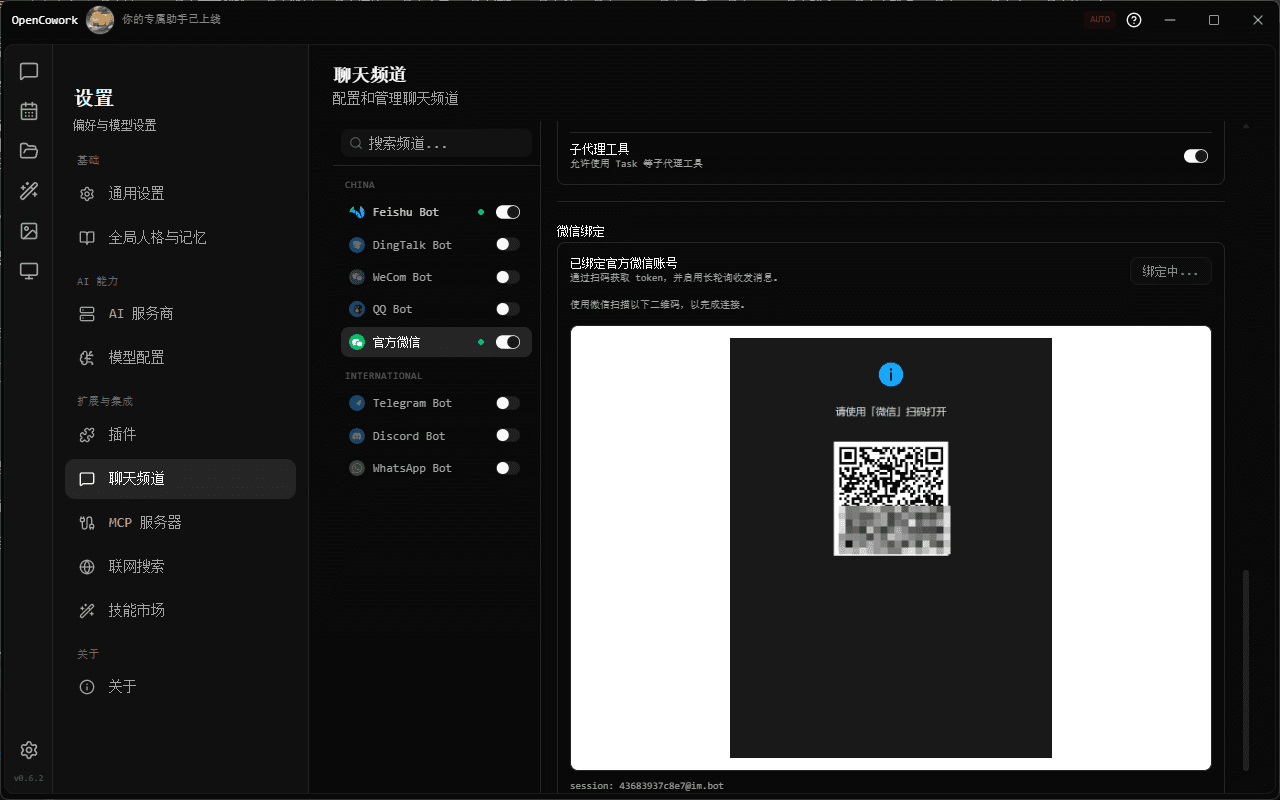
位置:点击“绑定微信”后显示二维码的截图
4. 用个人微信扫码确认
使用你的微信 App 扫描二维码,并在手机上完成确认。
成功后,OpenCowork 会自动拿到并保存:
tokenaccountIduserId
同时页面状态会从“未绑定官方微信账号”变成“已绑定官方微信账号”。
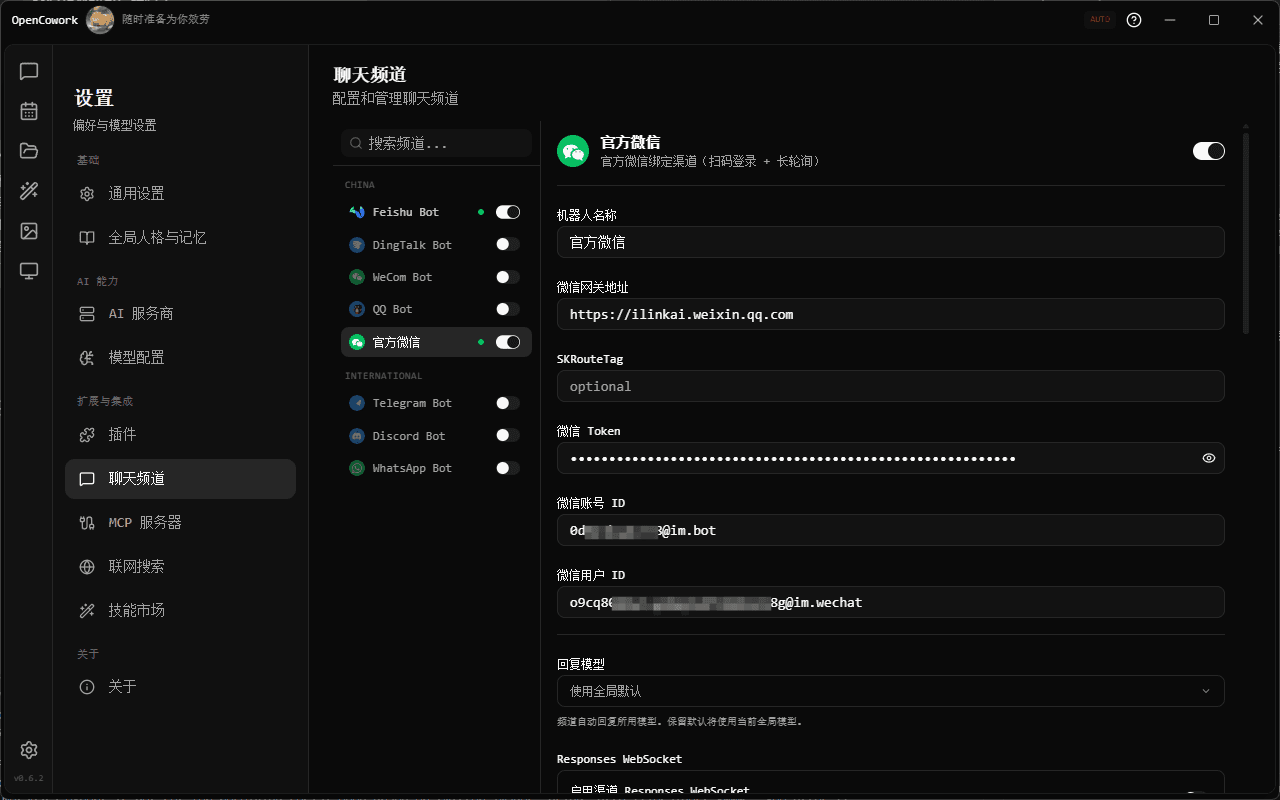
5. 启动官方微信渠道
绑定完成后,点击页面底部的:
启动
启动后,OpenCowork 会开始执行:
getupdates长轮询收消息- 自动把微信私聊消息送进 Agent 自动回复链路
- 使用
sendmessage发回回复内容
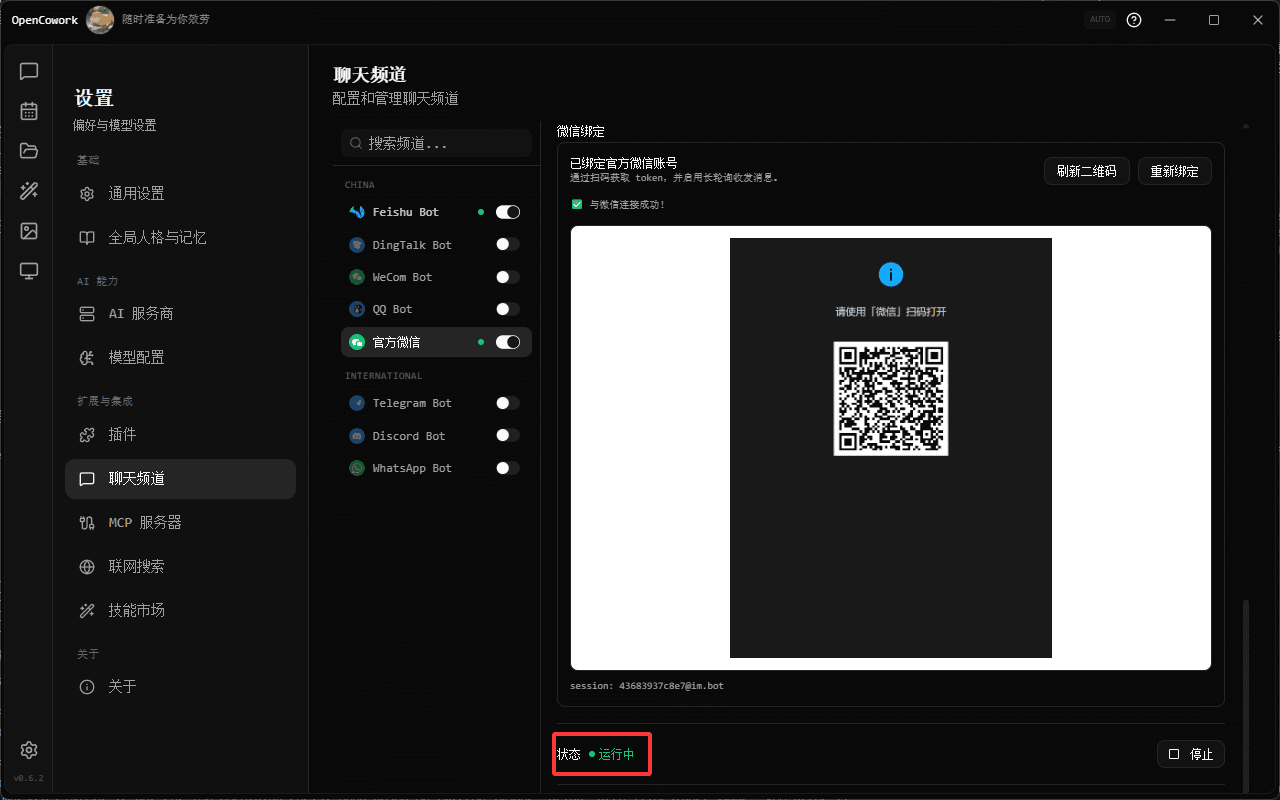
位置:渠道状态从“已停止”切换到“运行中”的截图
6. 测试消息收发
现在你可以用另一个微信账号,向已绑定的微信号发送消息进行测试。
建议先测试:
- 简短文本消息
- 连续两三轮对话
- 稍长一点的问题,确认自动回复正常返回
使用说明 / Usage Notes
当前支持能力
当前官方微信渠道更适合做私聊自动回复,已覆盖:
- 文本消息接收
- 图片消息接收(自动下载并转为多模态图片输入)
- 基于上下文的文本回复
- OpenCowork 自动回复链路接入
- 账号绑定信息持久化
当前限制
这套个人微信接入有几个你需要提前知道的限制:
1. 不是公众号方案
它不是公众号客服接口,也不是微信开放平台消息推送方案。
如果你的目标是:
- 公众号菜单
- 模板消息
- 关注后自动回复
- 面向大量用户的公开服务
那么应该走公众号/服务号的另一套实现。
2. 回复依赖上下文令牌
官方微信渠道在回复时依赖服务端返回的 context_token。
这意味着:
- 已经发生过对话的私聊可以正常回复
- 没有上下文的陌生会话,不适合直接主动发送首条消息
3. 当前以私聊为主
目前更适合个人微信私聊消息场景。当前已支持图片消息接收;群聊与更多复杂媒体能力仍不属于这篇教程的主线能力。
4. 二维码展示依赖本地渲染
如果二维码在页面里没有显示出来,通常不是微信接口失效,而是:
- 远程扫码页被前端 CSP 拦截
- 或页面尚未刷新到最新版本
这时通常重启 OpenCowork 后重新点击“绑定微信”即可。
常见问题 / FAQ
Q: 为什么我没有看到“官方微信”渠道?
A: 请检查:
- 你是否使用包含该渠道的 OpenCowork 版本
- 是否已经重启应用,让内建渠道自动写入本地配置
- 是否在 设置 → 聊天频道 页面查看,而不是旧的插件页
Q: 为什么还提示填写微信网关地址?
A: 正常情况下不需要。默认会使用:
https://ilinkai.weixin.qq.com如果你仍看到必填提示,说明当前运行的应用还没有加载到最新逻辑,重启应用即可。
Q: 二维码显示空白,但浏览器可以打开扫码页,怎么办?
A: 这是典型的前端 CSP 限制问题。新版实现会在主进程中把二维码页面转换成本地图片再显示;如果你看到空白,优先重启应用后重试。
Q: 绑定成功了,但消息发不出去?
A: 一般优先检查:
- 渠道是否已经点击“启动”
- 是否已经有过一轮有效会话(用于建立
context_token) - 日志里是否有
getupdates或sendmessage错误
Q: 这个方案支持群聊吗?
A: 当前教程和当前系统实现以个人微信私聊自动回复为主。群聊和复杂媒体能力需要后续扩展。